 iVCam
Phone camera bridge for Windows
iVCam
Phone camera bridge for Windows
Turn Your Phone Into a Professional Webcam
iVCam by e2eSoft transforms your Android or iPhone into a crisp, low-latency webcam for Windows. Connect over Wi-Fi or USB, stream up to 4K, and use your phone in Zoom, Microsoft Teams, OBS, Skype, Google Meet, and any app that accepts a standard webcam.
Почему iVCam
В вашем телефоне уже есть камера лучше, чем в вашем ноутбуке
Большинство встроенных веб-камер маленькие, шумные и закреплены под неудачным углом. iVCam использует заднюю или переднюю камеру вашего телефона в качестве виртуальной веб-камеры на Windows — поэтому видеозвонки, потоковые трансляции и записи выглядят более четкими без покупки нового оборудования.
- Работает как iVCam Virtual Camera в списках камер Windows — для большинства приложений нет пользовательских плагинов
- Wi-Fi соединение в одной сети или USB, когда вам нужна минимальная задержка
- Разрешение от 360p до 1080p и 4K, если ваш телефон и сеть могут это выдержать.
- Бесплатная версия для использования HD; платная лицензия удаляет водяные знаки и рекламу
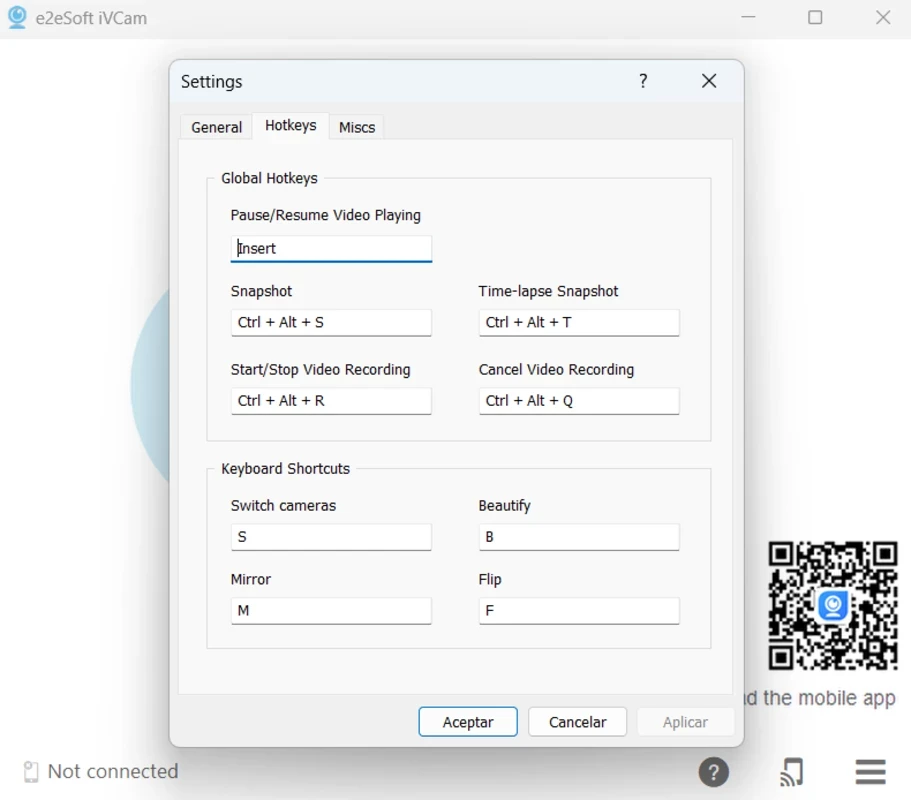
- Снимок, запись, замедленная съемка и глобальные горячие клавиши из клиента для настольных компьютеров.
| Developer | e2eSoft |
|---|---|
| Desktop OS | Windows 11, 10, 8.1, 8, 7 |
| Mobile | Android & iOS app |
| Connection | Wi-Fi or USB |
| Installer | ~42 MB EXE |
| License | Free + optional Pro |
Features
Все, что нужно для видео профессионального качества
Шесть причин, по которым авторы, удаленные сотрудники и стримеры предпочитают iVCam базовым веб-камерам USB.
HD / 4K Качество камеры
Используйте сенсор телефона для вывода изображения с разрешением 720p, 1080p или 4K. Резче, чем у большинства встроенных камер ноутбуков.
Беспроводное соединение
Автосопряжение в той же сети Wi-Fi. Для повседневных звонков и потоковой передачи не требуются кабели.
Низкая задержка
Режим USB обеспечивает самый быстрый путь. Оптимизированная потоковая передача обеспечивает естественную синхронизацию губ на собраниях.
Аудио поддержка
Подключите микрофон телефона к ПК, если вам нужен более качественный звук, чем у настольного микрофона.
Поддержка нескольких устройств
Подключите несколько телефонов к одному ПК для потоковой передачи под разными углами или настройки мониторинга.
Простая настройка
Установите клиент и мобильное приложение Windows, примите разрешения и нажмите кнопку воспроизведения. Готово за считанные минуты.
Сценарии
Создан для того, как вы на самом деле работаете на камеру
От ежедневных совещаний до трансляций с нескольких камер — iVCam подходит везде, где есть стандартная веб-камера.
Удаленная работа и встречи
Выглядите профессионально на Zoom, Teams, Skype и Google Meet с помощью камеры телефона, которую можно перемещать. Используйте Wi-Fi для быстрого запуска или USB для стабильных звонков в течение всего дня.
Прямая трансляция
Добавьте ракурс телефона в OBS Studio или другом программном обеспечении для захвата. Переключайте переднюю и заднюю камеры, настраивайте разрешение и используйте горячие клавиши, не касаясь телефона во время трансляции.
Обучение и вебинары
Закрепите телефон, чтобы получить более широкий обзор на столе или кадр в стиле документ-камеры. Снизьте разрешение до 720p в слабых сетях, чтобы звук и видео оставались синхронизированными.
Запись и контент
Создавайте снимки, клипы и замедленную съемку из клиента для настольных ПК. Дополнительные эффекты, такие как «зеркало», «переворот» и «размытие фона», помогают улучшить качество записи «говорящей головы».
Как это работает
Запуск и запуск в три шага
Никаких сложных драйверов. Всего два приложения и мгновенное соединение.
Установить настольный клиент
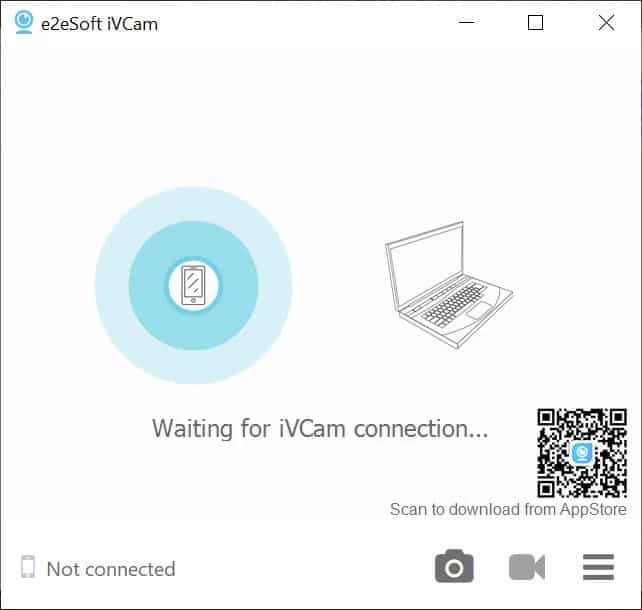
Загрузите iVCam для Windows 11, 10 или более ранней версии. Запустите установщик и откройте клиент — вы увидите экран сопряжения.
Установить мобильное приложение
Отсканируйте код QR в настольном приложении или получите iVCam в магазине приложений. Предоставьте разрешения камере, микрофону и сети.
Подключитесь мгновенно
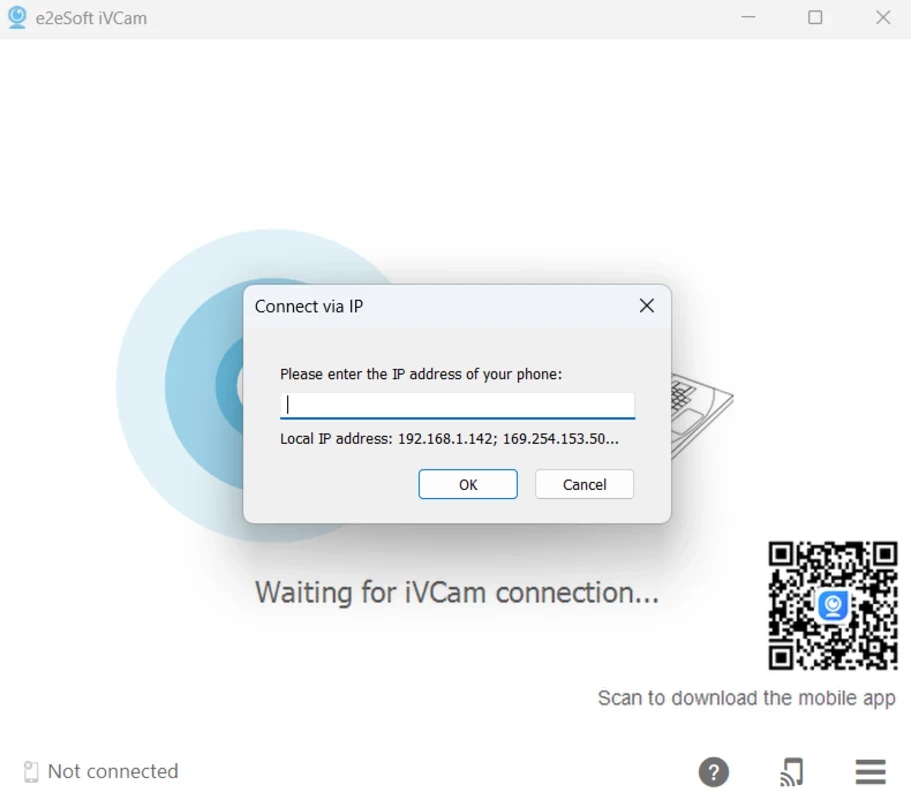
Присоединяйтесь к тому же Wi-Fi или подключите USB. Автоматическое обнаружение соединяет ваши устройства или введите IP-адрес телефона вручную.
Showcase
Настольные и мобильные устройства, работающие вместе
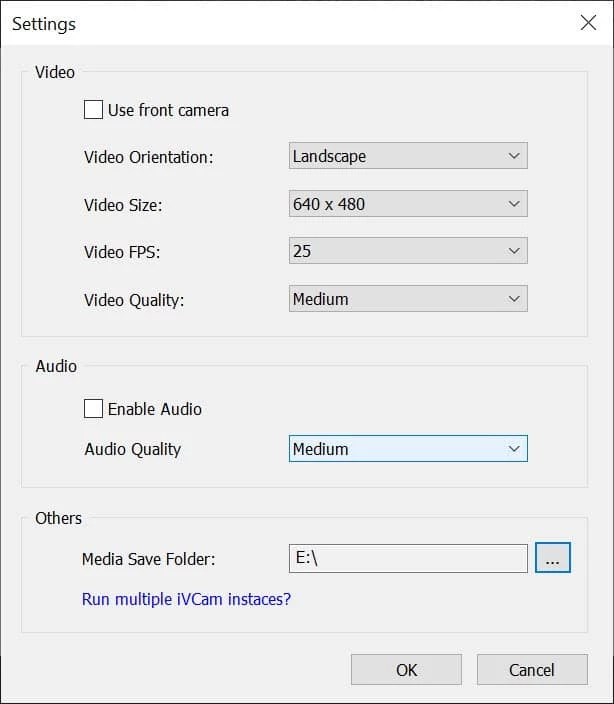
Реальные скриншоты из клиента Windows: сопряжение, ручное IP-подключение, контроль качества и горячие клавиши.
Integrations
Работает с приложениями, которые вы уже используете
Select iVCam Virtual Camera в качестве камеры (и, при необходимости, микрофона) в любой программе Windows, в которой перечислены стандартные веб-камеры — для базового захвата не требуется специальный плагин OBS.
- Zoom
- Microsoft Teams
- Skype
- Google Meet
- OBS Studio
- Discord
- Windows Камера
- Streamlabs
Нужна пошаговая настройка? Посмотрите наш направляющие Zoom и OBS.
Compare
Телефон + iVCam против встроенной веб-камеры ноутбука
Краткий обзор того, почему многие пользователи переключают источник камеры по умолчанию.
| iVCam (телефон) | Типичная камера для ноутбука | |
|---|---|---|
| Качество изображения | До 4K с современными телефонами | Часто 720p, ограниченный сенсор |
| Positioning | Разместите телефон в любом месте на столе или штативе. | Исправлена нижняя часть экрана, неприятный угол |
| Connection | Wi-Fi или USB на ПК | Встроенный, без гибкости |
| Дополнительная плата | Доступен бесплатный уровень; использует свой телефон | Встроенный, но качество ограничено |
| Multi-angle | Поддерживается несколько телефонов на одном ПК | Обычно только одна камера |
Community
Что пользователи говорят о iVCam
Сводки из обзоров общедоступных магазинов и каталогов — опыт зависит от сети и устройства.
«Простой способ получить гораздо более четкое изображение, чем веб-камера моего ноутбука, для ежедневных звонков Zoom».
Удаленный работник
«Режим USB работает быстро; Wi-Fi подходит, когда я подключаюсь к тому же маршрутизатору, что и мой компьютер».
Streamer
«Установка заняла несколько минут — отсканируйте QR, разрешите доступ камере, и она появилась в OBS».
Создатель контента
«Возможность использовать заднюю камеру существенно повлияла на качество презентации».
Teacher
«Бесплатная версия работает для HD; позже я обновился, чтобы удалить водяной знак».
Freelancer
«Удобные горячие клавиши для создания снимков и записи без разблокировки телефона».
Опытный пользователь
FAQ
Общие вопросы
Краткие ответы о настройке, ценах и совместимости iVCam.
Готовы обновить свою веб-камеру?
Загрузите iVCam за Windows и подключите свой телефон за считанные минуты.
Скачать iVCam